

관리자 설명서
근거 · framework/evomind/web/workflow-project-evo-service기준 · 릴리스 v0.12.0커밋 · 2e32c6cc파일 · site/authored/evo-chat/admin-guide.md기준선 · 2026-11-12
관리자 계정(admin 그룹)으로 로그인하면 화면 오른쪽 위에 ⚙ 관리자 설정 버튼이 생깁니다. 관리 권한을 위임받은 역할의 사용자에게도 보이며, 그 사용자는 맡은 탭·기능만 쓸 수 있습니다. 이 설명서는 관리자 설정의 메뉴 12개를 화면 순서대로 안내합니다. 설치와 .env 설정은 시작하기를 보세요.
화면 캡처는 개발 서버에서 찍었고, 사람 이름·아이디·이메일·기기 이름·서버 주소·키는 예시 값으로 가렸습니다.
처음 설정 순서
섹션 제목: “처음 설정 순서”새로 설치한 뒤에는 아래 순서로 설정하면 사용자가 바로 채팅할 수 있습니다.
- 프로바이더 연결: LLM 서버를 연결하고 모델을 감지합니다.
- 그룹 · 권한: 기본 그룹
user·admin과 역할을 확인합니다. - 사용자: 사용자 역할과 허용 모델을 정합니다.
- 설정에서 조직 기본 모델을 정하고, 그룹마다 다르게 쓰려면 그룹 · 권한에서 그룹 기본 모델을 정합니다.
- 필요하면 모델 프리셋, 설정(로그인 방식·공지), API 게이트웨이(한도), 금액 한도를 정합니다.
관리자 설정 화면 위쪽에 메뉴가 탭으로 있고, 왼쪽 위 ← 채팅으로를 누르면 채팅 화면으로 돌아갑니다.
프로바이더 연결
섹션 제목: “프로바이더 연결”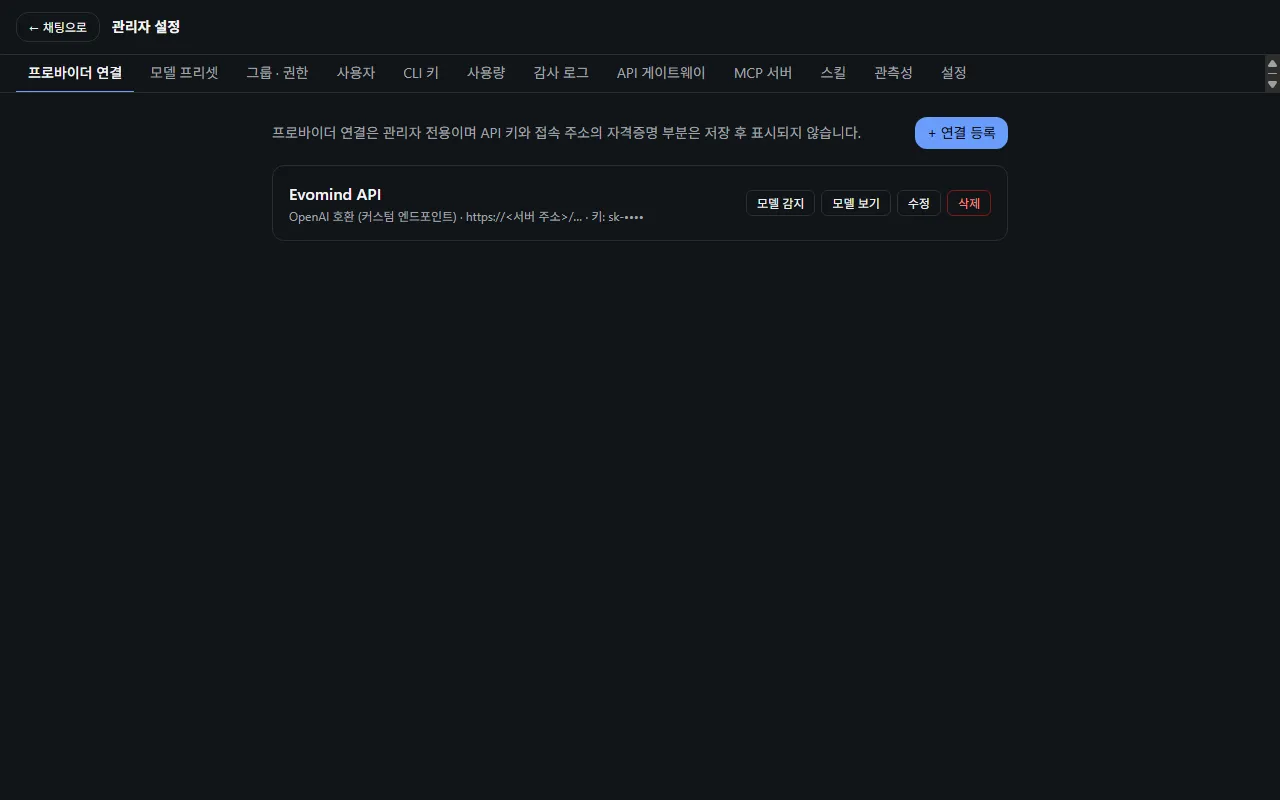
Evo Chat이 답변에 쓰는 LLM 서버(프로바이더)를 연결합니다.
- + 연결 등록: 새 연결을 추가합니다. 종류(예: OpenAI 호환 커스텀 엔드포인트), 접속 주소(
/v1까지), API 키를 입력합니다. - 등록한 연결 카드의 버튼:
- 모델 감지: 그 서버의 모델 목록을 가져옵니다.
- 모델 보기: 감지된 모델을 확인합니다. 모델마다 이미지 표시를 켜면 그 모델에 채팅 첨부 이미지를 그림으로 보냅니다. 기본은 꺼짐이며, 연결의 모델 정보로 실제 이미지 입력 지원을 확인한 뒤 켭니다. 받지 못하는 모델에 켜면 모델 호출이 오류가 날 수 있습니다.
- 수정 / 삭제
- API 키와 접속 주소의 자격증명 부분은 저장한 뒤 다시 표시되지 않습니다.
- 설치할 때
.env의OPENAI_COMPATIBLE_*값을 넣었다면, 첫 기동 때 연결 하나가 자동으로 등록됩니다.
모델 프리셋
섹션 제목: “모델 프리셋”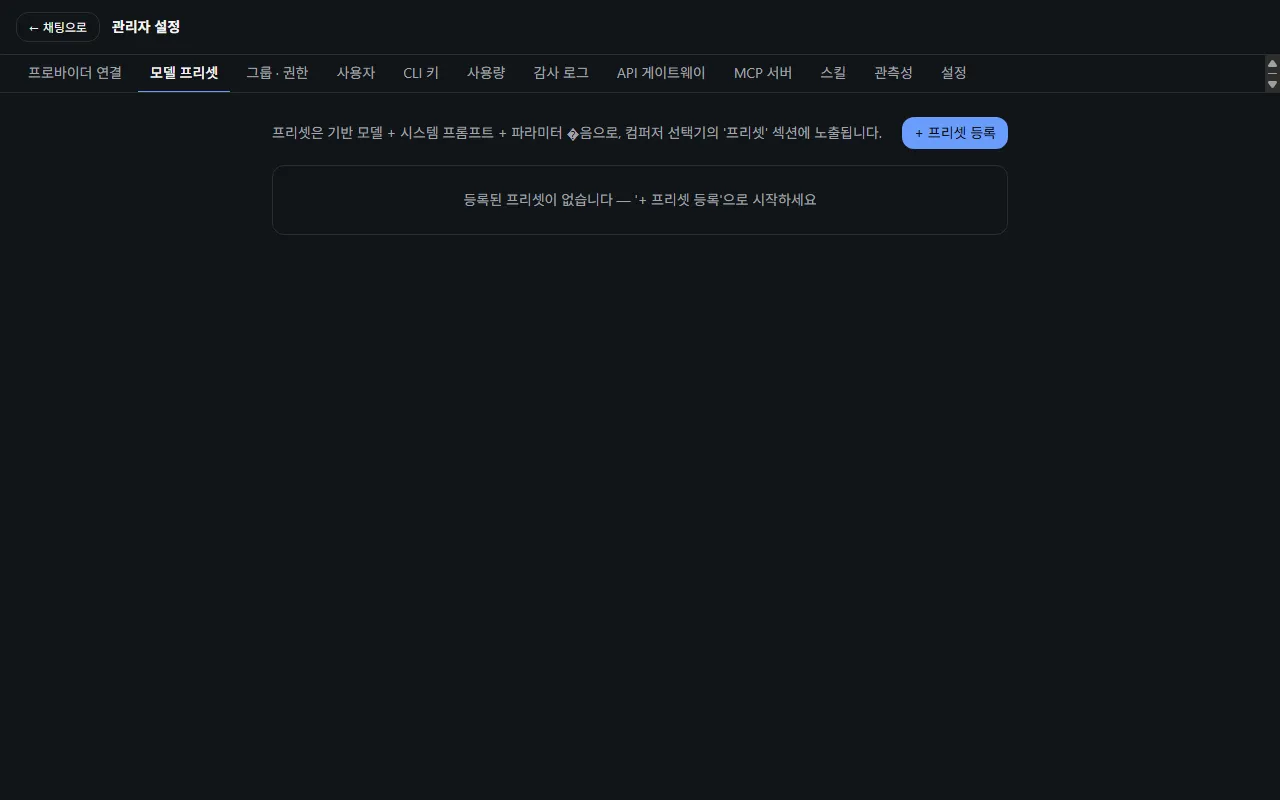
프리셋은 기반 모델 + 시스템 프롬프트 + 파라미터를 묶은 것입니다. 등록하면 사용자 입력창의 모델 선택 목록에 프리셋 묶음으로 나타납니다.
- + 프리셋 등록으로 만듭니다.
- 프리셋을 볼 수 있는 그룹은 그룹 · 권한 아래쪽 프리셋 접근 권한에서 정합니다(기본은 비공개).
그룹 · 권한
섹션 제목: “그룹 · 권한”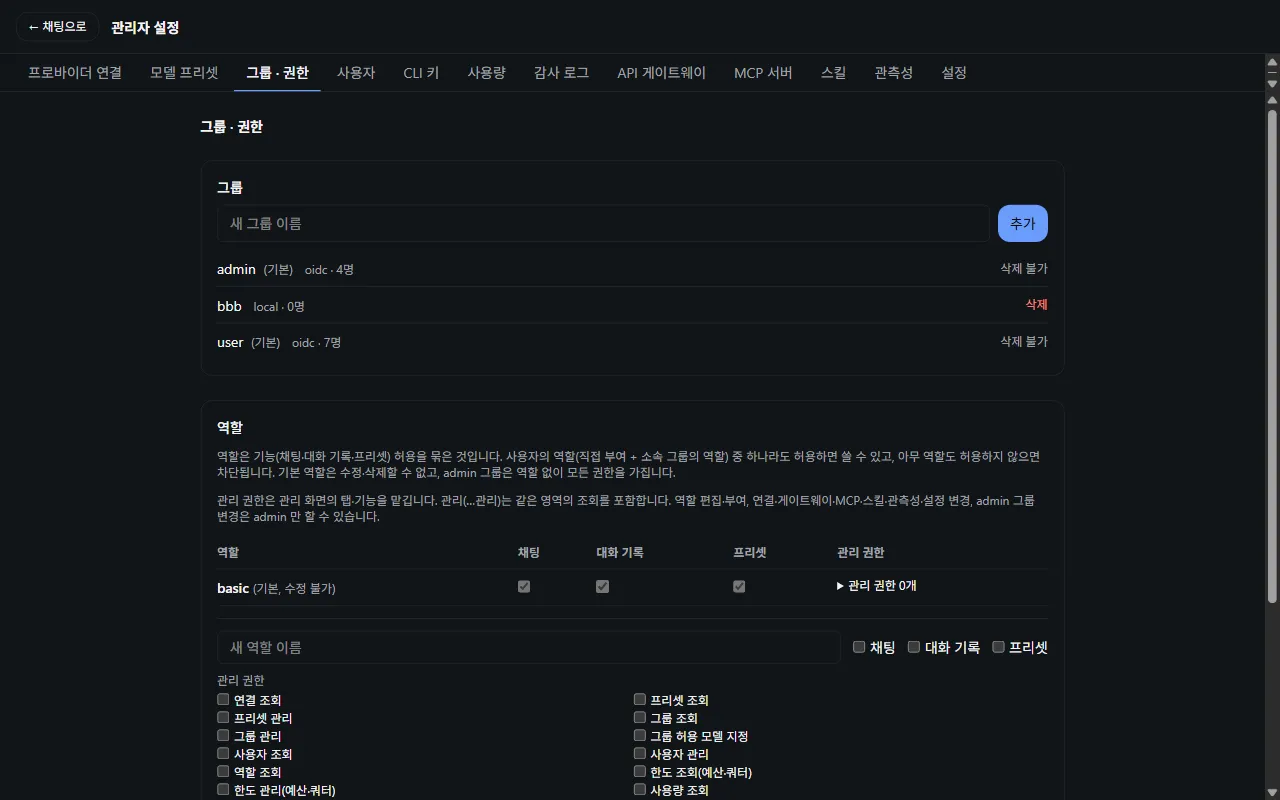
그룹
- 기본 그룹은
admin과user이며 삭제할 수 없습니다. 로그인하려면 둘 중 하나에 속해야 합니다. - 새 그룹 이름을 입력하고 추가로 그룹을 만듭니다. 각 그룹 옆에 출처(
oidc·local)와 인원이 표시됩니다. - 그룹 이름을 누르면 그 그룹의 구성원, 쿼터, 월 사용 금액 한도, 허용 모델, 그룹 기본 모델을 정하는 칸이 펼쳐집니다.
- SSO(OIDC) 계정의 그룹 소속은 조직 계정 시스템(Keycloak)의 같은 이름 그룹과 맞춰집니다. 앱에서 SSO 계정을 그룹에 넣고 빼면 Keycloak 쪽에도 반영되고, 앱이 Keycloak에 그룹을 새로 만들지는 않습니다.
역할
- 역할은 기능(채팅, 대화 기록, 프리셋) 허용을 묶은 것입니다.
- 사용자의 역할(직접 부여한 역할 + 소속 그룹의 역할) 중 하나라도 허용하면 쓸 수 있고, 아무 역할도 허용하지 않으면 차단됩니다.
- 기본 역할
basic은 수정·삭제할 수 없습니다.admin그룹은 역할과 관계없이 모든 권한을 가집니다. - 새 역할 이름을 쓰고 허용할 기능을 체크한 뒤 역할 추가를 누릅니다.
- 관리 권한: 역할에 관리 화면의 일부를 맡길 수 있습니다. 예를 들어 사용자 조회, 한도 관리(예산·쿼터), 사용량 조회, 감사 로그 조회처럼 탭·기능별로 체크합니다. “…관리”는 같은 영역의 조회를 포함합니다. 조회 권한만 받은 사람에게는 그 화면이 읽기 전용으로 보입니다.
- 역할 편집·부여, 연결·게이트웨이·MCP·스킬·관측성·설정 변경,
admin그룹 구성원 변경,admin계정 변경은admin만 할 수 있습니다.
허용 모델과 그룹 기본 모델
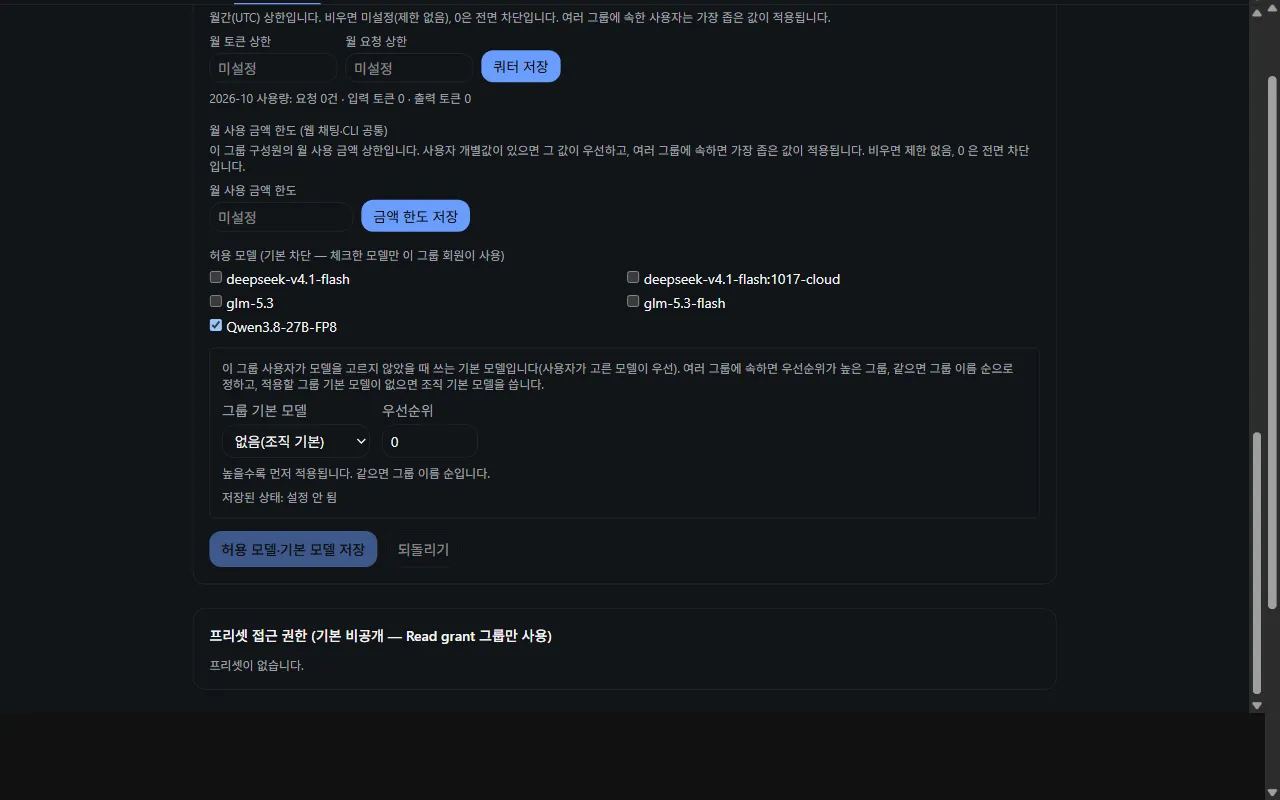
- 허용 모델: 체크한 모델만 이 그룹 회원이 쓸 수 있습니다(기본은 모두 차단).
admin그룹은 활성 모델 전체에서 고릅니다. - 그룹 기본 모델: 이 그룹 사용자가 모델을 고르지 않았을 때 쓰는 모델입니다. 허용 모델 가운데에서 고르며, **없음(조직 기본)**이면 설정의 조직 기본 모델을 씁니다.
- 우선순위: 사용자가 여러 그룹에 속하면 우선순위가 높은 그룹의 기본 모델이 먼저 적용되고, 같으면 그룹 이름 순입니다.
- 정하고 나서 허용 모델·기본 모델 저장을 누릅니다. 저장된 상태에 설정 안 됨·적용 중·적용 안 됨(꺼진 모델)이 표시됩니다. 기본 모델을 허용 모델에서 빼고 저장하면 기본 모델도 해제됩니다.
기본 모델이 정해지는 순서는 다음과 같습니다.
- 사용자가 직접 고른 모델
- 우선순위가 가장 높은 그룹의 그룹 기본 모델
- 조직 기본 모델
- 위가 모두 없으면 쓸 수 있는 첫 모델
프리셋 접근 권한: 프리셋마다 볼 수 있는 그룹을 정합니다. 정하지 않은 프리셋은 보이지 않습니다.
사용자
섹션 제목: “사용자”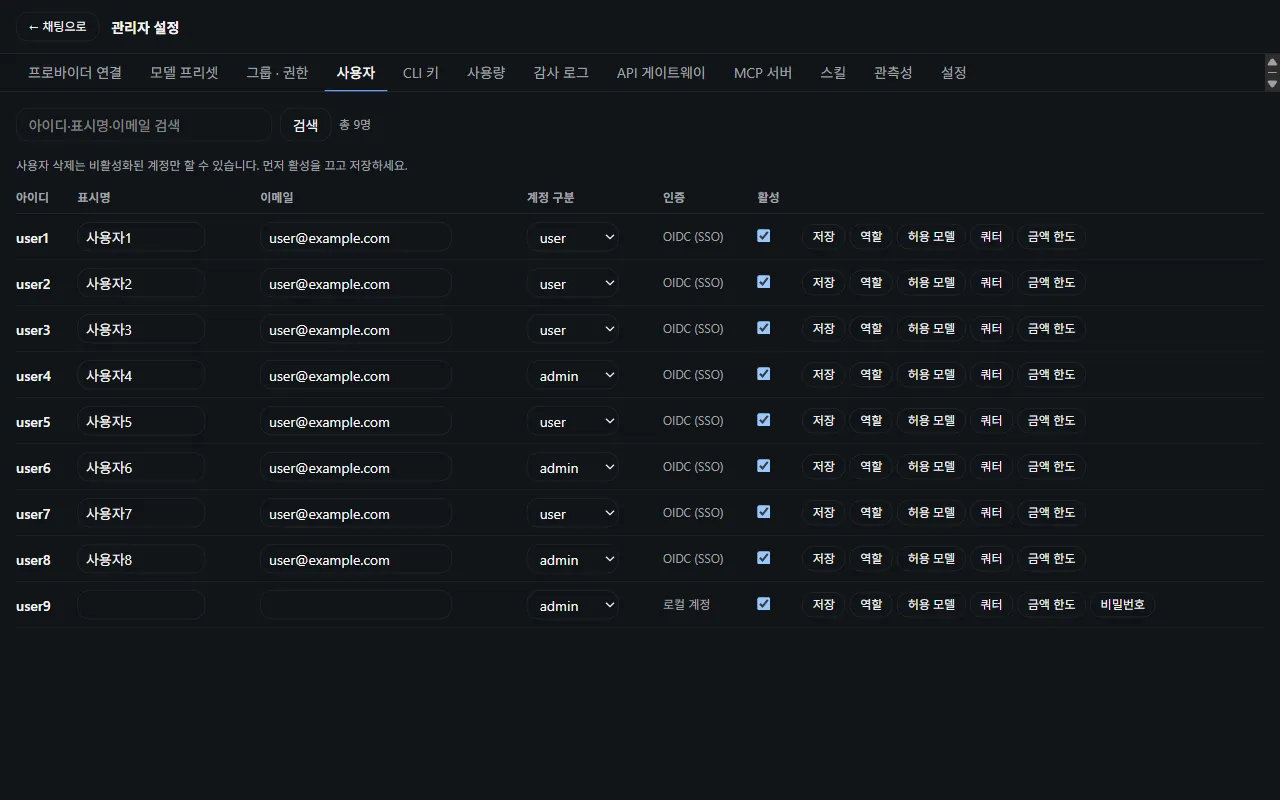
- 위쪽 검색창에 아이디·표시명·이메일을 넣고 검색합니다.
- 표에서 표시명, 이메일, 계정 구분(
user/admin), 활성 여부를 바꾸고 그 줄의 저장을 누릅니다. - 줄마다 있는 버튼:
- 역할: 이 사용자에게 직접 부여할 역할을 정합니다.
- 허용 모델: 이 사용자가 쓸 수 있는 모델을 정합니다. 모델 선택 목록에는 허용된 모델만 보입니다. 이 사용자가 모델을 고르지 않았을 때 쓰일 기본 모델과 그 출처(그룹 또는 조직 기본)도 함께 보입니다.
- 쿼터: 사용자별 월 토큰·요청 상한을 정합니다.
- 금액 한도: 사용자별 월 사용 금액 한도를 정합니다. 아래 월 사용 금액 한도를 보세요.
- 비밀번호(로컬 계정만): 비밀번호를 재설정합니다.
- 사용자 삭제: 비활성화된 계정만 지울 수 있습니다. 활성을 끄고 저장한 뒤 나타나는 삭제를 누르고, 확인 창에서 영구 삭제를 누릅니다. 되돌릴 수 없으며, 그 사용자의 대화·피드백·API 키·CLI 키(LLM 게이트웨이 키 포함)가 함께 지워집니다. 사용량 통계는 사용자 정보 없이 **(삭제된 사용자)**로 남습니다. SSO 계정은 조직 계정 시스템(Keycloak)에서 따로 지워야 하며, 지우지 않은 계정으로 다시 로그인하면 새 계정이 만들어집니다.
- 이 화면에서 계정을 새로 만들지는 않습니다. SSO·LDAP 계정은 처음 로그인할 때 생기고, 첫 관리자 계정은 설치할 때
.env로 만들어집니다.
월 사용 금액 한도
섹션 제목: “월 사용 금액 한도”
웹 채팅과 Evo CLI를 합친 한 달 사용 금액의 상한입니다. LLM 게이트웨이(LiteLLM)의 모델 단가로 계산하며, 통화는 보통 USD이고 소수 둘째 자리까지 넣습니다.
- 사용자 줄의 금액 한도 또는 그룹을 펼친 칸의 월 사용 금액 한도에 금액을 넣고 금액 한도 저장을 누릅니다.
- 비우면 미설정입니다. 사용자 값이 없으면 그룹 값을 따르고, 그룹 값도 없으면 제한이 없습니다.
0은 전면 차단입니다. - 사용자 값이 있으면 그 값이 우선하고, 여러 그룹에 속하면 가장 좁은(작은) 그룹 값이 적용됩니다.
- 아래에 적용 한도(값과 출처)와 게이트웨이의 누적 금액이 보입니다.
- 한도에 닿은 사용자는 채팅할 때 “이번 달 사용 금액 한도에 도달해 채팅할 수 없습니다”를 보게 됩니다.
- LLM 게이트웨이 연동(
CLI_LITELLM_*)이 설정되어 있지 않으면 “금액 한도가 적용되지 않습니다”가 표시되고 한도는 적용되지 않습니다. 관련 설정은 시작하기의 evo CLI 연동 표를 보세요.
CLI 키
섹션 제목: “CLI 키”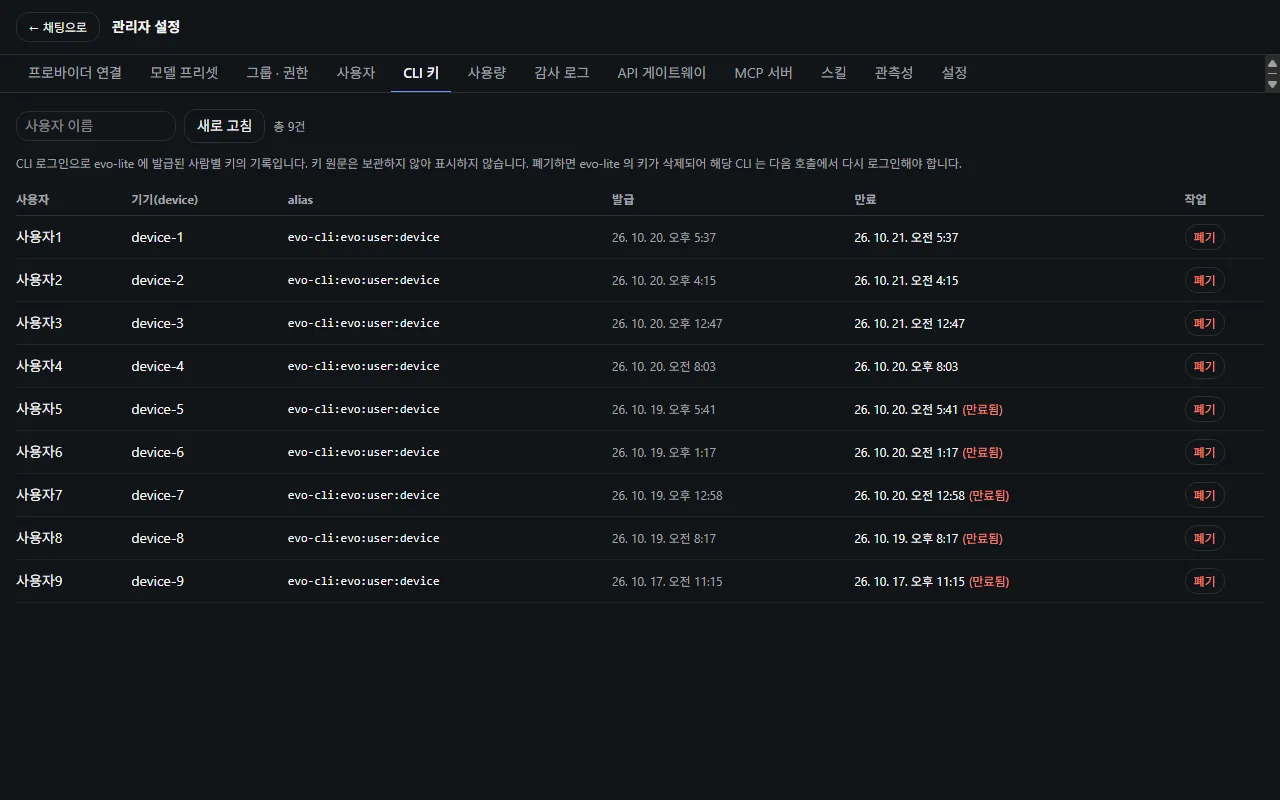
Evo CLI가 조직 로그인으로 받은 사람별 LLM 키의 기록입니다. Evo CLI는 이 키로 LLM 게이트웨이를 직접 호출합니다.
- 표에 사용자, 기기(device), alias, 발급·만료 시각이 나옵니다. 만료된 키는 **(만료됨)**으로 표시됩니다.
- 키 원문은 보관하지 않아 표시되지 않습니다.
- 폐기를 누르면 게이트웨이의 키가 삭제되고, 그 CLI는 다음 호출 때 다시 로그인해야 합니다.
- 위쪽 사용자 이름으로 걸러 보고 새로 고침으로 다시 불러옵니다.
사용량
섹션 제목: “사용량”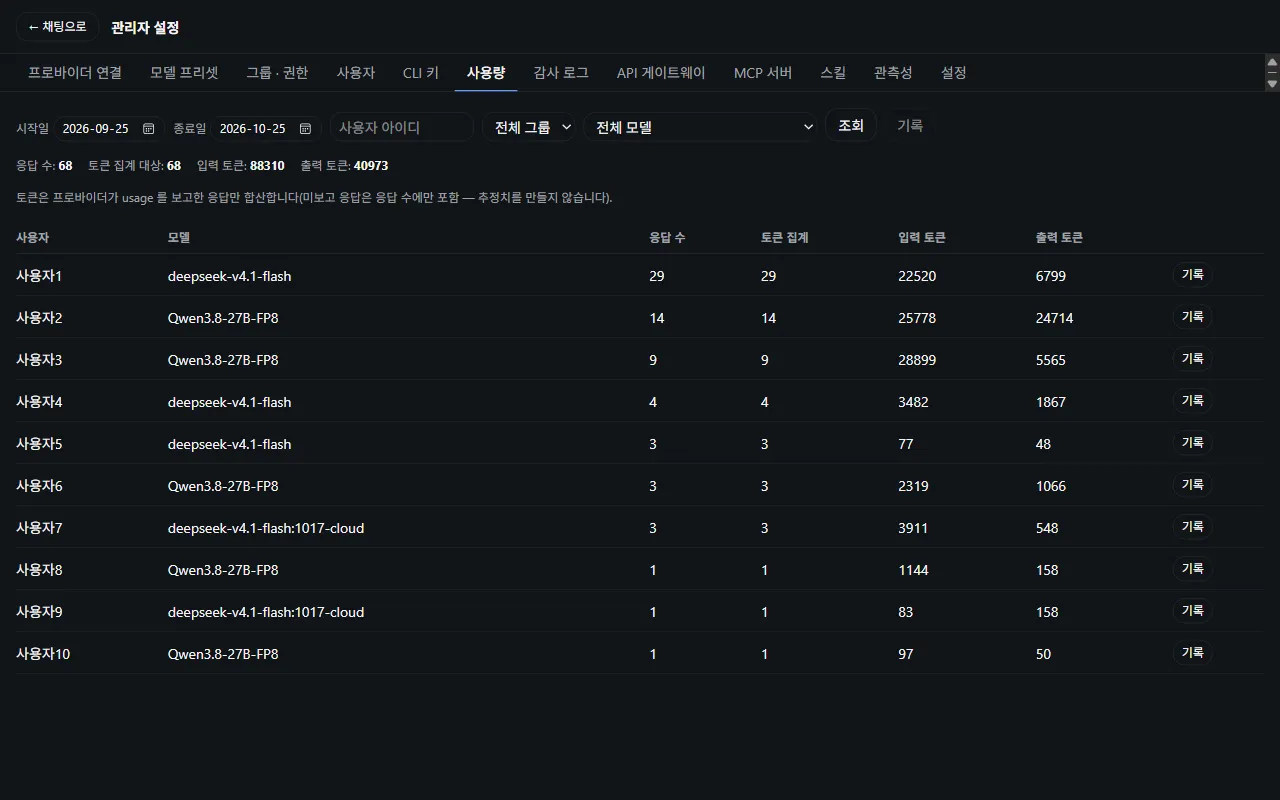
- 기간(시작일·종료일), 사용자 아이디, 그룹, 모델로 걸러 조회합니다.
- 위쪽에 응답 수와 입력·출력 토큰 합계, 아래 표에 사용자·모델별 응답 수와 토큰이 나옵니다.
- 토큰은 프로바이더가 사용량을 보고한 응답만 합산합니다(보고하지 않은 응답은 응답 수에만 포함, 추정치는 만들지 않음).
- 줄마다 있는 기록을 누르면 그 사용자의 웹·CLI 사용 기록을 내 기록과 같은 화면으로 봅니다. 질문·답변 내용은 보이지 않습니다. 관측성(Langfuse) 연동이 켜져 있어야 합니다.
감사 로그
섹션 제목: “감사 로그”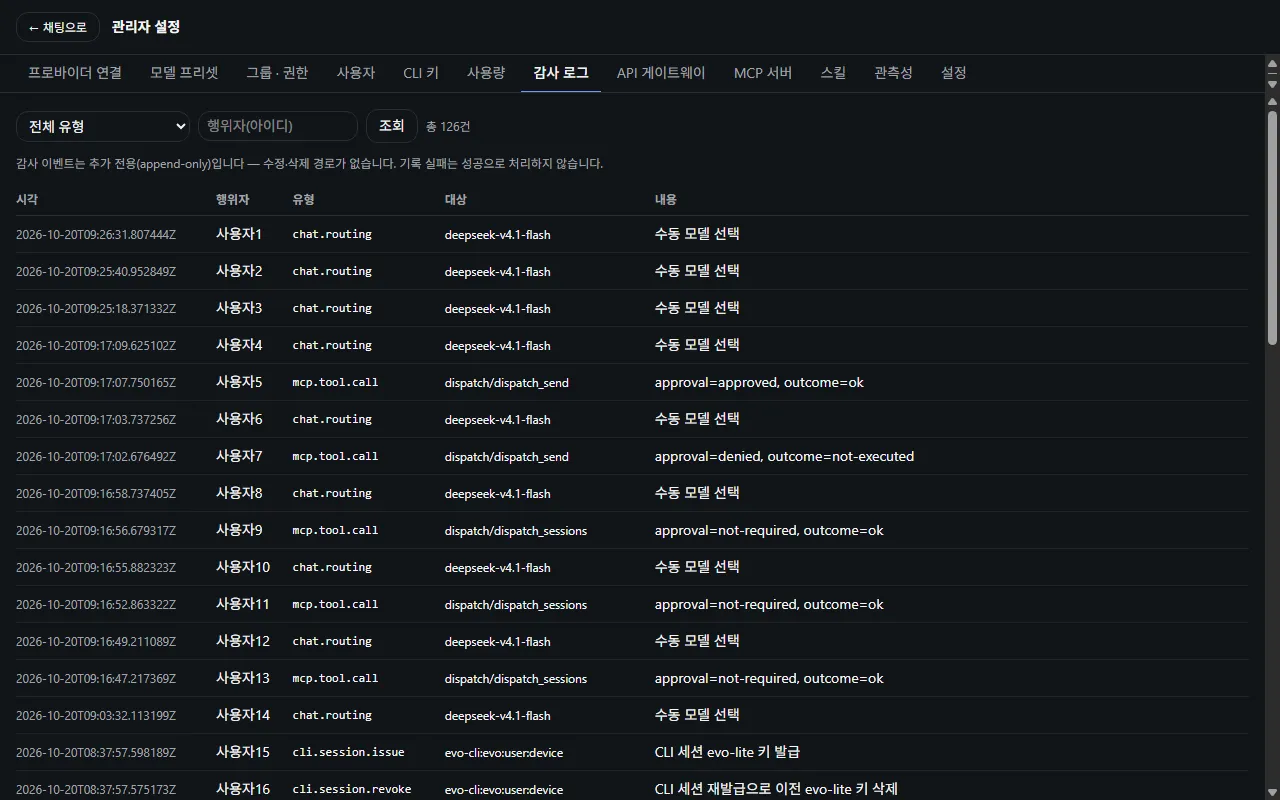
- 모델 선택, 도구 호출, CLI 키 발급·삭제 같은 주요 동작이 기록됩니다.
- 채팅 모델 선택(
chat.routing)에는 수동 선택인지, 자동 라우팅이면 어떤 이유로 그 모델을 골랐는지가 함께 남습니다. - 유형과 **행위자(아이디)**로 걸러 조회합니다.
- 감사 기록은 추가만 되고 수정·삭제할 수 없습니다.
API 게이트웨이
섹션 제목: “API 게이트웨이”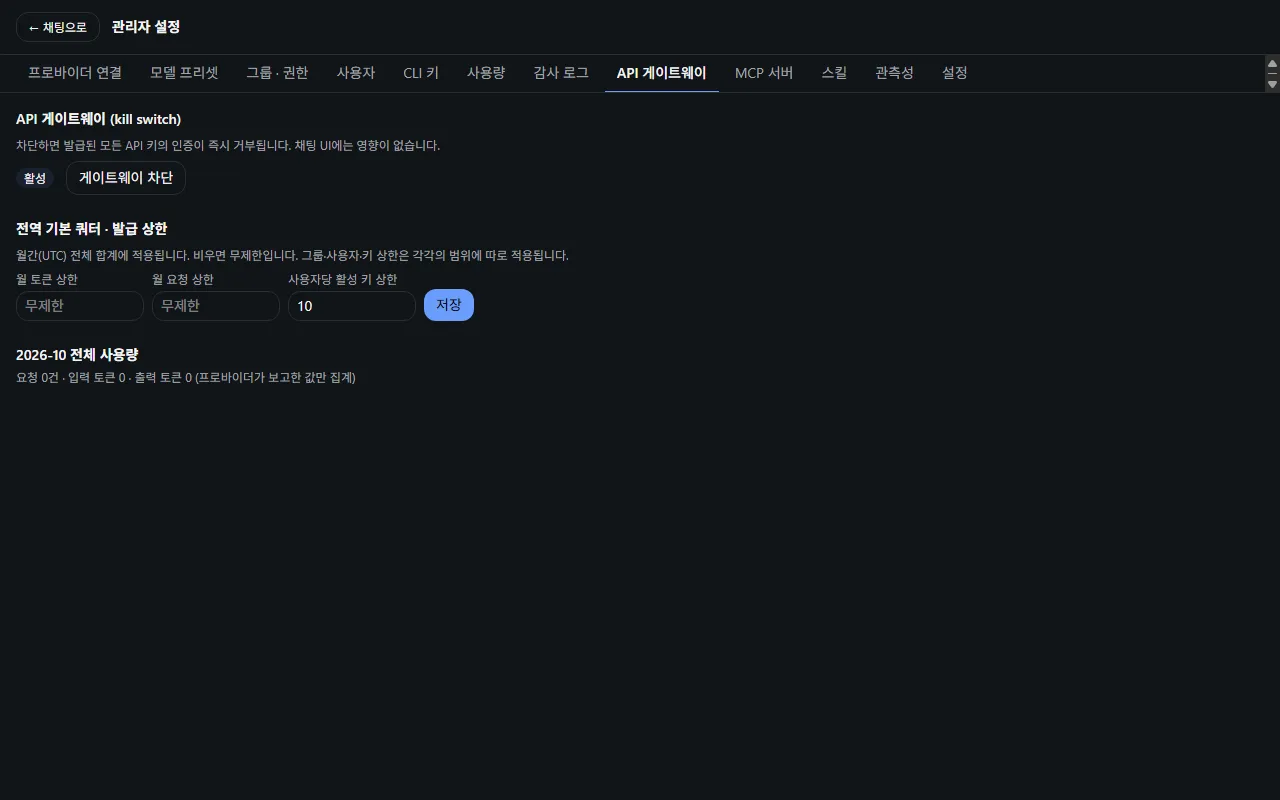
사용자가 설정 - API 키에서 발급한 키로 쓰는 API를 관리합니다.
- 게이트웨이 차단: 비상 시 모든 API 키의 인증을 즉시 거부합니다. 채팅 화면에는 영향이 없습니다.
- 전역 기본 쿼터 · 발급 상한: 월 토큰 상한, 월 요청 상한(비우면 무제한), 사용자당 활성 키 상한을 정하고 저장합니다. 그룹·사용자·키에 정한 상한은 각각 따로 적용됩니다.
- 아래에 이번 달 전체 API 사용량이 보입니다.
MCP 서버
섹션 제목: “MCP 서버”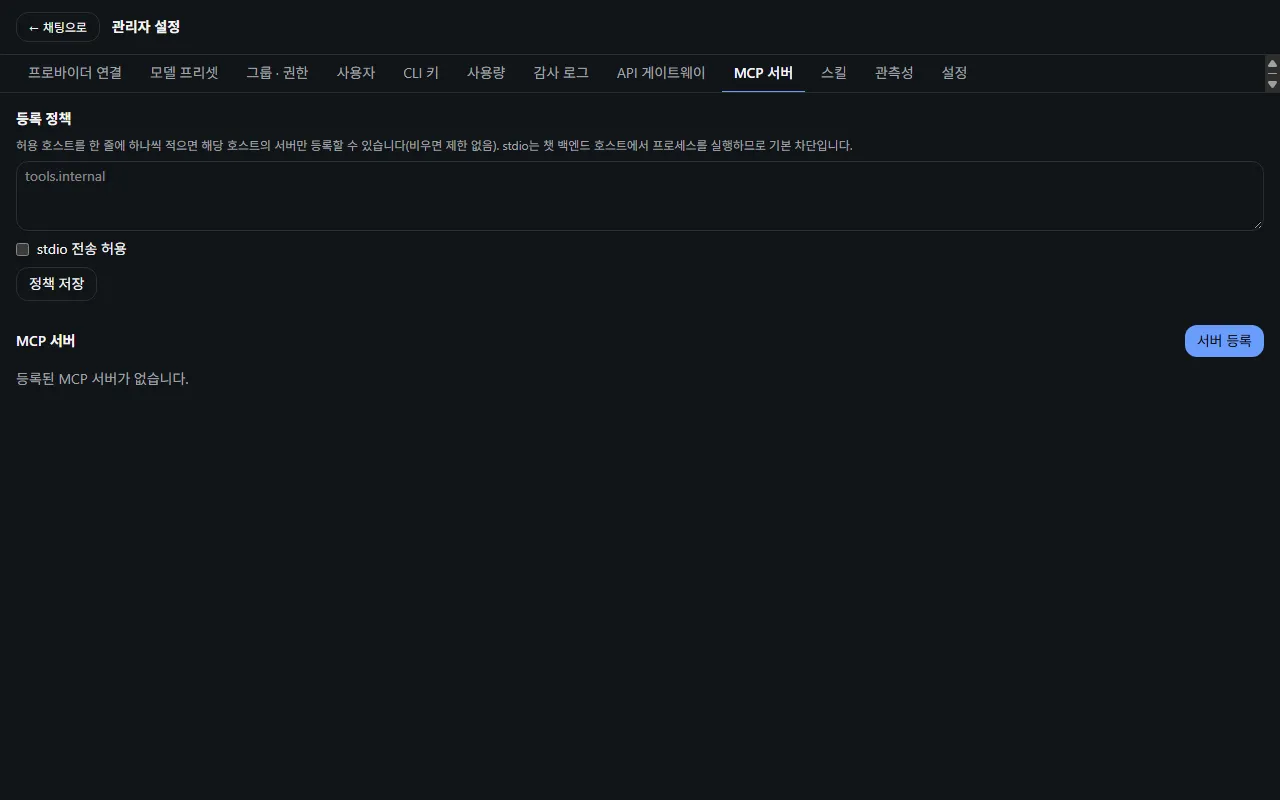
채팅 모델이 쓸 외부 도구 서버(MCP)를 관리합니다.
- 등록 정책: 허용 호스트를 한 줄에 하나씩 적으면 그 호스트의 서버만 등록할 수 있습니다(비우면 제한 없음). stdio 전송 허용은 기본으로 꺼져 있습니다. 채팅 백엔드 호스트에서 프로세스를 실행하기 때문입니다.
- 서버 등록으로 MCP 서버를 추가합니다.
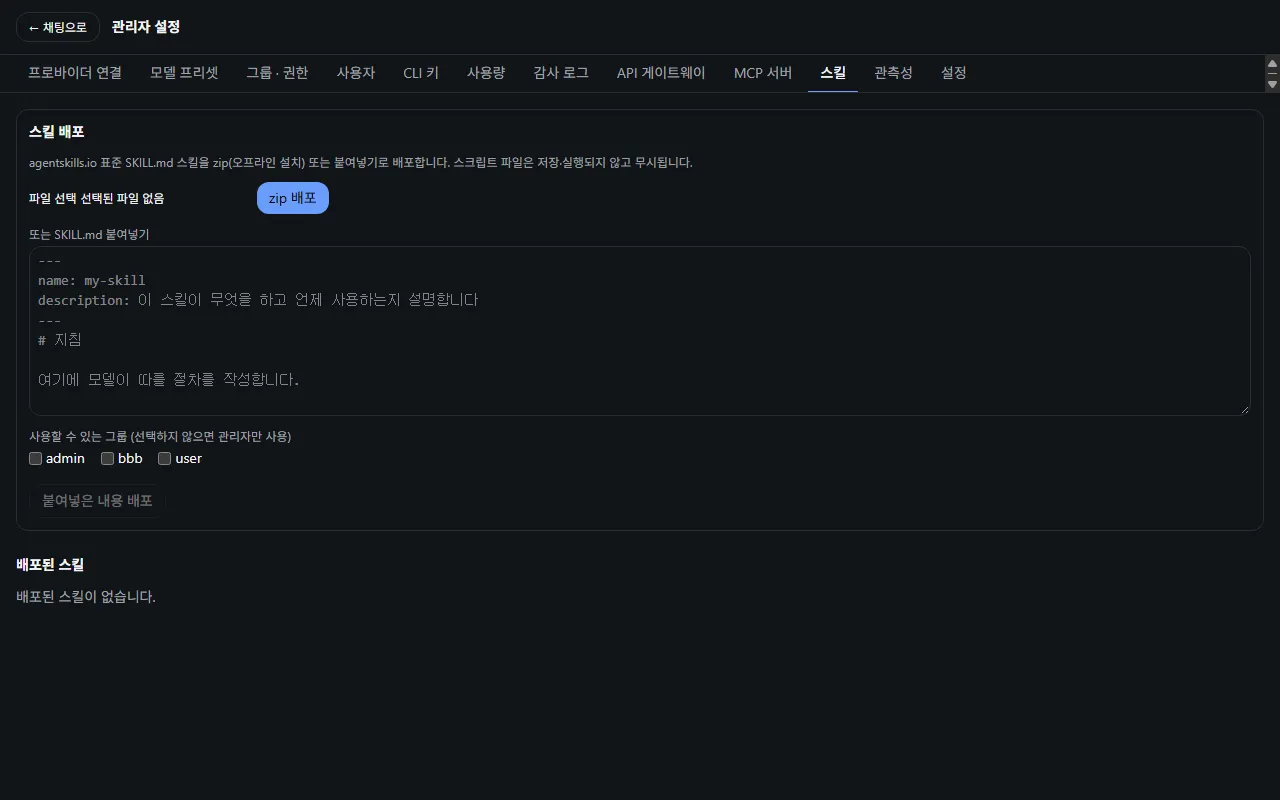
사용자가 입력창에서 $로 불러 쓰는 스킬을 배포합니다.
- 표준
SKILL.md형식의 스킬을 zip 파일(오프라인 설치)로 올리거나, 내용을 붙여넣어 배포합니다. 스크립트 파일은 저장·실행되지 않습니다. - 사용할 수 있는 그룹을 고릅니다(고르지 않으면 관리자만 사용).
- 아래 배포된 스킬에서 목록을 확인합니다.
관측성
섹션 제목: “관측성”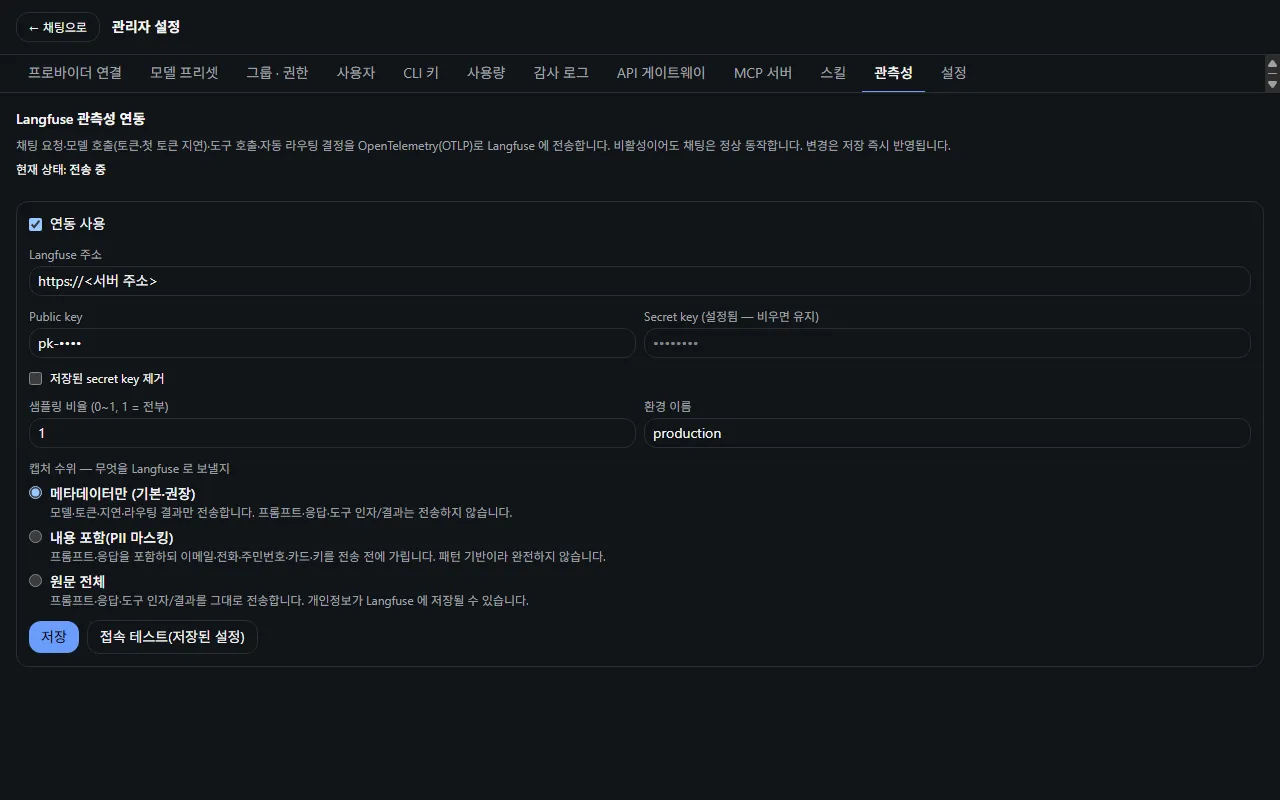
채팅 요청, 모델 호출(토큰·첫 토큰 지연), 도구 호출, 자동 라우팅 결정을 Langfuse로 보냅니다(OpenTelemetry). 꺼도 채팅은 정상 동작합니다.
- 연동 사용을 켜고 Langfuse 주소, Public key, Secret key를 넣습니다. Secret key는 설정된 뒤 비워 두면 그대로 유지됩니다.
- 샘플링 비율(0~1, 1이면 전부)과 환경 이름을 정합니다.
- 캡처 수위를 고릅니다.
- 메타데이터만(기본·권장): 모델·토큰·지연·라우팅 결과만 보냅니다.
- 내용 포함(PII 마스킹): 프롬프트·응답을 보내되 이메일·전화·주민번호·카드·키를 가립니다(패턴 기반이라 완전하지 않음).
- 원문 전체: 그대로 보냅니다. 개인정보가 Langfuse에 저장될 수 있습니다.
- 저장하면 바로 반영되고, 접속 테스트로 저장된 설정을 확인합니다.
Langfuse 화면에 관리자 로그인
섹션 제목: “Langfuse 화면에 관리자 로그인”Evo Chat 관리자가 같은 Keycloak 계정으로 Langfuse 화면(트레이스·사용 기록)에 들어가게 할 수 있습니다. Evo Chat 앱 설정은 바뀌지 않고, Keycloak 담당과 Langfuse 운영자가 설정합니다. Langfuse 자체 호스팅 무료판(OSS) 기준입니다.
Keycloak 쪽(Evo Chat이 쓰는 렐름)
- 클라이언트
langfuse를 만듭니다. 기밀 클라이언트(Client authentication On), Standard flow만 켜고, Valid redirect URI는 Langfuse 웹 주소 뒤에/api/auth/callback/keycloak을 붙인 주소 한 줄, scope는openid email profile입니다. - 클라이언트 역할
langfuse-admin을 만들어admin그룹에 매핑합니다. - 이 클라이언트 전용 브라우저 흐름을 만들어 “
langfuse-admin역할이 없으면 접근 거부” 조건을 넣고, 클라이언트의 Browser flow로 지정합니다. 무료판 Langfuse는 로그인한 누구나 조직을 만들 수 있으므로, 들어올 수 있는 사람을 이 단계에서admin그룹으로 줄입니다. - 렐름 셀프 가입은 끄고, 메일 발송(SMTP)을 설정한 뒤 **이메일 확인(Verify email)**을 켭니다. Langfuse가 같은 이메일 계정을 하나로 합치므로 이메일 소유 확인이 필요합니다.
Langfuse 쪽: 아래 환경 변수를 더하고 Langfuse web을 다시 시작합니다.
| 환경 변수 | 값 |
|---|---|
AUTH_KEYCLOAK_CLIENT_ID |
langfuse |
AUTH_KEYCLOAK_CLIENT_SECRET |
클라이언트 비밀(Langfuse 환경 변수에만 둡니다) |
AUTH_KEYCLOAK_ISSUER |
Keycloak 웹 주소 뒤에 /realms/와 Evo Chat이 쓰는 렐름 이름을 붙인 주소 |
AUTH_KEYCLOAK_ALLOW_ACCOUNT_LINKING |
true(같은 이메일의 기존 Langfuse 계정에 합침) |
AUTH_DISABLE_USERNAME_PASSWORD |
true(이메일·비밀번호 가입과 로그인을 막음) |
AUTH_DISABLE_SIGNUP,NEXT_PUBLIC_SIGN_UP_DISABLED는 쓰지 않습니다. 모든 로그인 방법의 새 계정 생성을 막아 처음 오는 관리자가 들어오지 못합니다.- 적용 전에 이메일·비밀번호로만 로그인하는 Langfuse 계정이 없는지 확인합니다.
권한 관리: 무료판 Langfuse는 Keycloak 그룹을 Langfuse 역할에 연결하지 않으므로, 접근과 권한을 따로 관리합니다.
- 들어올 수 있는지: Keycloak
admin그룹(위 3번) - 무엇을 볼 수 있는지: Langfuse 조직 설정 → Members에서 조직 관리자가 초대하고 역할(Owner·Admin·Member·Viewer)을 줍니다.
- 새 관리자는 Keycloak
admin그룹에 넣은 뒤(이메일 검증 확인) Langfuse의 Keycloak 버튼으로 한 번 로그인하게 하고, 그다음 초대합니다. - 관리자를 뺄 때는 Keycloak
admin그룹과 Langfuse Members 양쪽에서 지웁니다. - Evo Chat 관리자는 아니지만 Langfuse만 봐야 하는 사람에게는 그룹을 새로 만들지 말고 클라이언트 역할
langfuse-admin만 직접 줍니다.
작업 공간 (웹 workflow)
섹션 제목: “작업 공간 (웹 workflow)”작업 공간은 대화가 프로젝트 저장소를 clone해 파일을 읽고 고치며, git 브랜치·커밋·push와 GitLab 이슈·MR 작업까지 하게 해 주는 기능입니다. 기본은 꺼짐이고, 켜지 않으면 기존 채팅·API 동작은 그대로입니다. 상세 절차는 작업 공간 배포, 작업 공간 실행기, 작업 공간 도구, 작업 공간 관리, GitLab 토큰을 함께 보세요.
켜는 조건
섹션 제목: “켜는 조건”다음이 모두 있어야 사용자가 작업 공간 도구를 쓸 수 있습니다. 하나라도 빠지면 모델에 작업 공간 도구가 보이지 않습니다.
.env의WORKSPACE_ENABLED=true- 실행기 주소·토큰(
WORKSPACE_RUNNER_URL,WORKSPACE_RUNNER_TOKEN) 설정 evo-workspace이미지 준비와EVOMIND_WORKSPACE_IMAGE설정- 사용자(또는 소속 그룹 역할)에
workspace기능 권한
이미지 준비와 번들
섹션 제목: “이미지 준비와 번들”- 이미지는
docker/workspace/tools.lock에 고정된 도구로 만듭니다. 빌드는sh scripts/workspace/build.sh evo-workspace:local, 검사는sh scripts/workspace/test-image.sh evo-workspace:local입니다. 이미지에는 git·glab·evo-workflow와 workspace-runner가 들어가고, 컴파일러·패키지 관리자·curl·wget·nc·ssh는 없습니다. - 태그는 develop에서
evo-workspace:<X.Y.Z>-dev.<N>, 릴리스 태그vX.Y.Z에서evo-workspace:<X.Y.Z>로 붙습니다.latest태그는 없고 같은 버전 이미지를 덮어쓰지 않습니다. - 번들에 작업 공간 이미지를 넣으려면 번들 빌드 때
WORKSPACE_IMAGE=<evo-workspace 이미지 참조>를 지정합니다. 번들에images/evo-workspace.tar와images/WORKSPACE_IMAGE가 들어가고, 설치·업그레이드가 이미지를 load한 뒤.env의EVOMIND_WORKSPACE_IMAGE를 채웁니다. 이미지가 없으면 이 기능을 켤 수 없습니다.
기능 권한
섹션 제목: “기능 권한”workspace는 기능 권한 중 하나이며 기본 역할에 들어 있지 않습니다(기본 꺼짐). 그룹 · 권한에서 역할을 만들거나 고칠 때 workspace를 체크하면 그 역할을 가진 사용자가 쓸 수 있습니다. admin 그룹은 항상 쓸 수 있습니다.
.env 설정
섹션 제목: “.env 설정”값은 이 문서에 적지 않습니다. 비밀값은 .env에만 두세요.
| 항목 | 기본 | 의미 |
|---|---|---|
WORKSPACE_ENABLED |
false |
기능 전체 스위치 |
WORKSPACE_GITLAB_HOST |
비움 | clone·push 대상 GitLab 주소(https). 계정 메뉴의 토큰 상태 표시에도 쓰입니다 |
WORKSPACE_TOKEN_KEY |
비움 | 사용자별 토큰 암호화 키(base64, AES-GCM). 16·24·32바이트를 받으며 32바이트를 권장합니다(openssl rand -base64 32) |
WORKSPACE_GITLAB_TOKEN |
비움 | 사용자별 등록을 쓰지 않고 공용 토큰 하나로 운영할 때의 토큰 |
WORKSPACE_GITLAB_USER_NAME, WORKSPACE_GITLAB_USER_EMAIL |
비움 | 공용 토큰으로 커밋할 때의 작성자 이름·메일 |
WORKSPACE_GITLAB_TOKEN_EXPIRES_AT |
비움 | 공용 토큰 만료일(ISO-8601, 날짜만) |
WORKSPACE_TOKEN_EXPIRY_WARNING |
14d |
토큰 만료 임박 경고 기간 |
WORKSPACE_RUNNER_URL |
비움 | API가 부르는 실행기 주소(compose 구성에서는 http://workspace-gateway:8090) |
WORKSPACE_RUNNER_TOKEN |
비움 | 실행기 서비스 토큰(32자 이상) |
WORKSPACE_RUNNER_TIMEOUT |
180s |
실행기 호출 한 번의 대기 상한 |
WORKSPACE_MAX_FILE_WRITE_BYTES |
262144 |
모델이 파일 하나에 쓸 수 있는 최대 바이트 |
WORKSPACE_ALLOWED_GIT_HOSTS |
비움 | clone을 허용할 GitLab 호스트. 호스트 이름만 쉼표로 적으며 :443으로만 나갑니다. 비우면 clone을 모두 거절합니다 |
WORKSPACE_HTTP_PROXY |
비움 | 작업 공간 도구가 쓰는 프록시(compose 구성에서는 http://workspace-egress:3128) |
WORKSPACE_USER_QUOTA_BYTES |
10737418240 (10GiB) |
사용자당 디스크 할당량. 0이면 검사하지 않습니다 |
WORKSPACE_EXEC_TIMEOUT_SEC |
120 |
실행 한 번의 시간 상한(초) |
WORKSPACE_MAX_OUTPUT_BYTES |
262144 |
실행 출력 상한(바이트) |
WORKSPACE_MAX_PROCESSES |
128 |
실행당 프로세스·스레드 수 |
WORKSPACE_MAX_FILE_BYTES |
1073741824 (1GiB) |
실행이 쓸 수 있는 파일 하나의 크기 |
WORKSPACE_MEMORY_LIMIT |
2g |
작업 공간 컨테이너 메모리 상한 |
WORKSPACE_CPUS |
2 |
작업 공간 컨테이너 CPU 상한 |
WORKSPACE_PIDS_LIMIT |
512 |
작업 공간 컨테이너 프로세스 상한 |
WORKSPACE_PROTECTED_BRANCHES |
main,master,develop,release/* |
push를 거절할 보호 브랜치(정확히 일치 또는 접두/*) |
EVOMIND_WORKSPACE_IMAGE는 설치·업그레이드가 채우는 이미지 참조입니다. 손으로 채울 때는 릴리스 이미지 태그(evo-workspace:0.7.0처럼 X.Y.Z)를 씁니다.
사용량과 초기화
섹션 제목: “사용량과 초기화”- 사용자 표의 각 줄에 작업 공간 단추가 생깁니다. 펼치면 상한(기본 10GiB) 대비 사용량, 파일·폴더·링크 수, 프로젝트·worktree별 크기가 보이고 줄마다 삭제할 수 있습니다.
- 초기화는 확인 대화상자를 거친 뒤 그 사용자의 작업 공간만 지웁니다. 계정, GitLab 토큰, 에이전트 ID 등록은 그대로 남습니다. 실행 중이면 409로 거부하고, 그 밖의 실패는 502이며 실패하면 아무것도 지우지 않습니다.
- 사용량 조회는
admin.users.read, 초기화는admin.users.manage관리 권한이 필요합니다. 초기화는 감사 로그에workspace.reset으로 남습니다.
계정 삭제·업그레이드
섹션 제목: “계정 삭제·업그레이드”- 관리자가 계정을 삭제하면 그 사용자의 작업 공간도 함께 지웁니다(작업 공간 번호가 없거나 기능이 꺼져 있으면 건너뜀). 작업 공간을 지우지 못하면 502로 끝나고 대화·키·사용자 행은 그대로 남습니다. 비활성화는 작업 공간을 지우지 않으며, 삭제할 때까지 남습니다.
- 작업 공간용 DB 마이그레이션(
V27~V31)은 앱이 기동할 때 Flyway가 번호 순으로 자동 적용합니다. 중간 버전을 거칠 필요가 없습니다.
보안과 제한
섹션 제목: “보안과 제한”- 사람 확인으로만 실행: 이슈 게시, 에이전트 ID 등록, MR 머지는 모델이 미리보기까지만 만들고, 로그인한 사람이 화면에서 확인해야 서버가 실행합니다. 모델 도구에는 이 실행 경로가 열리지 않습니다. 이슈 초안은 30분 뒤 만료됩니다.
- 도구별 승인: 파일 쓰기, git 변경(브랜치 만들기·stage·commit·push), MR 생성, 이슈 게시는 승인 창을 거치고, 읽기·조회 도구는 승인 없이 실행됩니다. 120초 안에 응답이 없거나 거부되면 실행하지 않습니다.
- 감사: 앱 감사에 도구·동작·승인 여부·결과·오류 코드만 남고, 경로·인자·파일 내용·토큰은 남기지 않습니다. 실행기 감사는 표준 출력 한 줄 JSON이며 오래 보관하지 않습니다.
- git 제한: 보호 브랜치에는 push하지 못하고, 대화 작업 브랜치는
chat/<대화 id>로 정해집니다. 이 거절은 앞단 방어이며, 최종 방어선은 GitLab의 보호 브랜치 설정과 사용자 토큰 권한입니다. - 외부 접속: clone은
WORKSPACE_ALLOWED_GIT_HOSTS에 적은 호스트의:443으로만 나갑니다. GitLab이 다른 포트를 쓰면 이 배포 구성으로는 clone할 수 없습니다. - 디스크: 사용량이 상한을 넘으면 실행·clone·worktree·파일 쓰기를 507
disk_quota로 거절합니다. 파일 삭제와 초기화는 상한을 넘어도 허용됩니다. 상한은 파일 시스템 쿼터가 아니라 사용량 합산 검사입니다.
웹 검색·웹 페이지 읽기
섹션 제목: “웹 검색·웹 페이지 읽기”모델이 웹을 검색하고 공개 페이지를 읽는 도구는 별도 MCP 서버 등록 없이 evo-api에 들어 있고 기본은 켜짐입니다. 설정 화면이 아니라 .env(개발서버는 인스턴스별 CI/CD File 변수)에 넣고 다시 배포해야 바뀝니다.
WEB_SEARCH_ENABLED(기본true): 검색·페이지 읽기 두 도구를 모두 끕니다.WEB_SEARCH_TOOLS(기본tavily,searxng,duckduckgo): 검색 중계에 묻는 도구 순서.WEB_SEARCH_MAX_PER_TURN(기본5, 최대 20): 응답 1건의 검색 횟수 상한.WEB_FETCH_ENABLED(기본true): 페이지 읽기만 끕니다.
검색은 그 답변에 쓰는 모델 연결(openai_compatible = LiteLLM)의 주소·키로 POST /v1/search/{도구}를 부릅니다. 연결 키가 이 경로를 허용해야 하며, 키 설정은 LiteLLM 담당에게 요청합니다. 연결이 LiteLLM이 아니면 검색은 열리지 않고 페이지 읽기만 열립니다.
세션 작업 요청의 종단간 암호화는 DISPATCH_E2E_ENABLED(기본 true)로 켜고 끕니다. 끄면 공개키를 싣지 않고 세션 요청을 보낼 수 없으며(평문 받기만 됨), “평문으로 보내기” 경로는 없습니다. 기기 개인키를 감싸는 DISPATCH_E2E_KEY_SECRET은 비우면 JWT 서명 비밀에서 유도하고, 바꾸면 그 전에 온 안 읽은 암호 메시지를 읽을 수 없습니다.
도구 실행 흔적은 응답을 저장할 때 message_tool_events 표(V36)에 함께 남습니다. 남기는 항목은 서버·도구 이름·상태·짧은 요약(최대 400자)·검색 출처 링크뿐이고, 도구 인자와 결과 본문은 저장하지 않습니다. 메시지를 지우면 흔적도 함께 지워지며, 이 기능 전에 저장된 메시지에는 흔적이 없습니다.
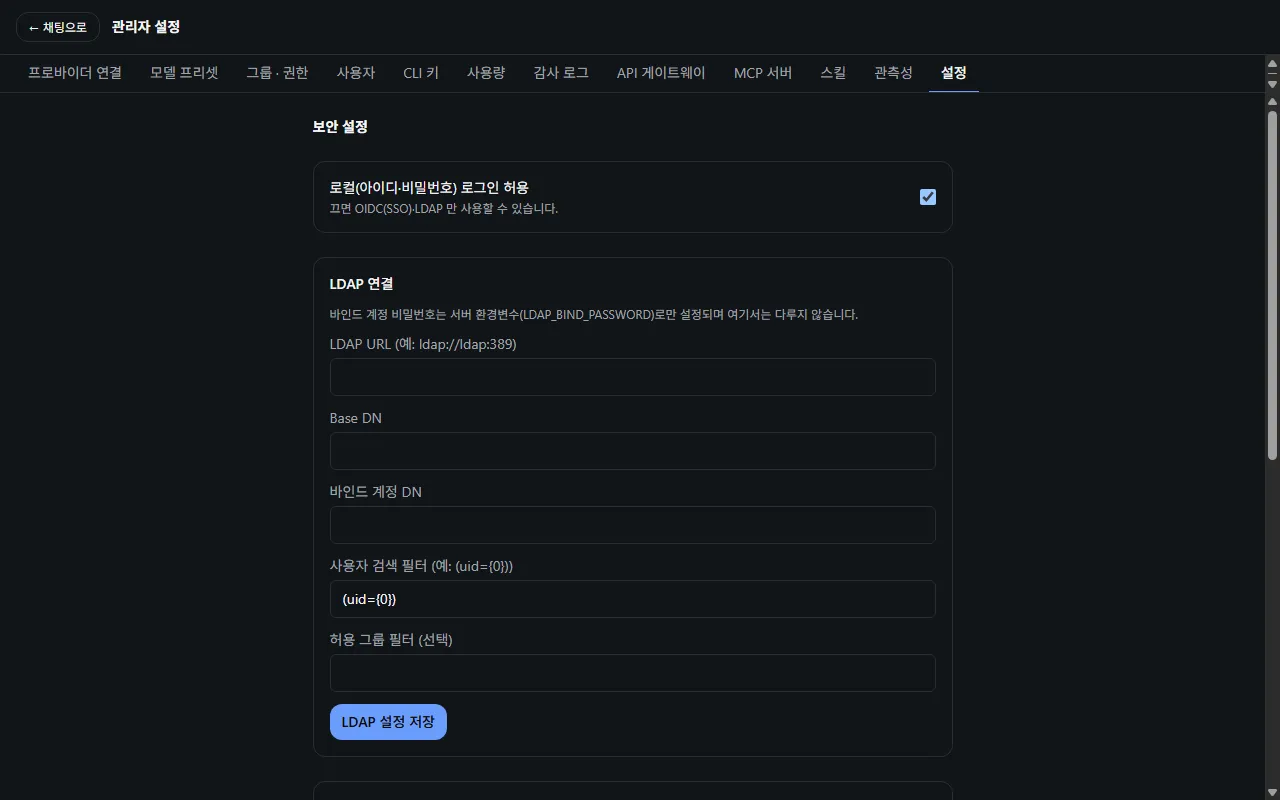
- 보안 설정 - 로컬(아이디·비밀번호) 로그인 허용: 끄면 SSO(OIDC)와 LDAP 로그인만 쓸 수 있습니다.
- LDAP 연결: LDAP URL(예:
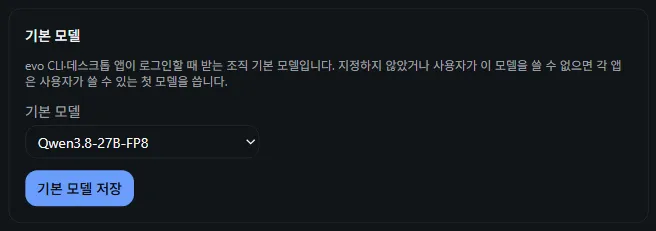
ldap://ldap:389), Base DN, 바인드 계정 DN, 사용자 검색 필터(예:(uid={0})), 허용 그룹 필터(선택)를 넣고 LDAP 설정 저장을 누릅니다. 바인드 계정 비밀번호는 서버 환경 변수(LDAP_BIND_PASSWORD)로만 설정합니다. 자세한 내용은 LDAP 로그인 설정을 보세요. - 기본 모델: 조직 기본 모델을 고르고 기본 모델 저장을 누릅니다. Evo CLI·데스크톱 앱은 로그인할 때 이 모델을 기본으로 받고, 웹 채팅도 사용자가 고르지 않았고 그룹 기본 모델이 없을 때 이 모델을 씁니다. 정하지 않았거나 사용자가 이 모델을 쓸 수 없으면 쓸 수 있는 첫 모델을 씁니다. 저장된 모델이 활성 모델 목록에서 빠지면 “현재 사용할 수 없음”으로 표시되고 적용되지 않습니다.
-
전역 기본 설정: 사용자가 따로 정하지 않았을 때 적용할 기본 테마와 기본 언어를 정합니다. 사용자가 정한 값이 우선합니다.
-
공지 배너: 켜면 모든 사용자의 채팅 화면 위쪽에 공지가 보입니다. 내용과 레벨(안내·경고)을 정하고 공지 저장을 누릅니다.
-
채팅 첨부: 사용자가 질문에 붙이는 파일의 한도를 MB로 정합니다. 저장하면 재시작 없이 다음 업로드부터 적용되고, 감사 로그에
SETTING_CHANGE(대상attachments)로 남습니다.항목 기본값 정할 수 있는 범위 파일 하나 20MB 1MB ~ 서버가 받는 multipart 한도 − 1MB(기본 100MB) 대화 하나의 합계 100MB 파일 하나 한도 이상 ~ 10GB - 기본값으로 되돌리기는 환경 변수 값(
ATTACHMENT_MAX_FILE_BYTES,ATTACHMENT_MAX_CONVERSATION_BYTES)으로 돌아갑니다. - 화면은 파일을 고를 때마다 현재 한도를 확인하고 넘는 파일을 올리기 전에 막습니다. 서버가 대화 합계 초과로 거절하면 두 한도를 함께 알립니다.
- 한도를 올릴 때는 API 앞 프록시의 요청 본문 한도(
client_max_body_size)도 그보다 크게 두세요. 프록시가 더 작으면 큰 파일은 프록시에서 거절됩니다. - 큰 파일도 앱 메모리에 통째로 올리지 않고 4MiB 조각으로 나눠 처리합니다. 다만 업로드하는 동안 multipart 임시 파일이 앱 컨테이너 임시 폴더에 잠시 생기므로, 그 디스크 여유를 함께 봅니다.
- 기본값으로 되돌리기는 환경 변수 값(
함께 보기
섹션 제목: “함께 보기”- 시작하기: 설치와
.env설정 - 업그레이드 절차, 웹 OIDC(SSO) 로그인 설정, CLI 세션 API 설정, evo-dispatch 웹 연동 설정
답변은 문서를 근거로 만들지만 틀릴 수 있습니다. 출처 문서를 함께 확인하세요.